
✨ Cloudflare Pages + Telegraph Image 搭建免费无限图床

✨ Cloudflare Pages + Telegraph Image 搭建免费无限图床
惜溯前言
免费图片托管解决方案,使用 Cloudflare Pages 和 Telegraph 搭建一个免费无限图床。
由于原有的 Telegraph API 已经被关闭,所以需要使用 Telegraph Image 这个第三方库来替代,按照文档中的部署要求设置 TG_Bot_Token 和 TG_Chat_ID,否则无法上传图片。
📖 准备工作
在开始搭建之前,我们需要准备以下工具:
- Cloudflare 账号
- Telegram 账号
- 一个域名(可选)
- 一个 GitHub 账号
获取 Telegram Bot_Token 和 Chat_ID
- 打开 Telegram,搜索 @BotFather 发送命令 /newbot,根据提示输入 Bot 名称和用户名,创建成功后会生成一个 Bot_Token,复制保存下来。
- 创建一个频道,把新建的 Bot 添加到频道中并设置为管理员。
- 在频道中发送一条消息,转发到 @VersaToolsBot 机器人中来获取 Chat_ID。
| 环境变量 | 示例值 | 说明 |
|---|---|---|
TG_Bot_Token |
123468:AAxxxGKrn5 | 从 @BotFather 获取的 Telegram Bot Token |
TG_Chat_ID |
-123456789 | 频道的 ID,确保 TG Bot 是该频道或群组的管理员 |
🧐 部署教程
- 下载或 Fork 项目到自己的 GitHub 账号中,仓库地址。
- 打开 Cloudflare Pages,点击 Add a site,选择 Connect to GitHub,选择刚刚 Fork 的仓库,点击 Connect。
- 默认会自动创建一个
main分支的部署,点击 Deploy site,等待部署完成。 - 部署完成后,点击 Settings,在 Environment variables 中添加两个环境变量,把上面的 TG_Bot_Token 和 TG_Chat_ID 复制过来,然后点击 Save。
- 重新部署一次,等待部署完成后,点击 Site URL,即可访问你的图床。

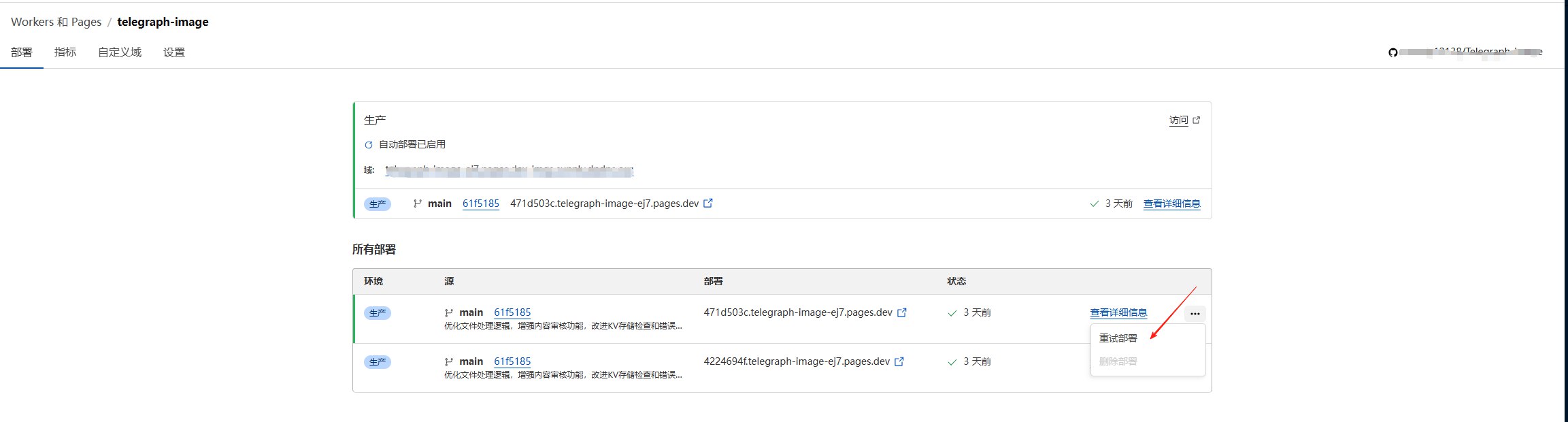
使用教程
- 打开你的图床地址,例如:https://telegraph-image.pages.dev/
- 点击 Upload,选择你要上传的图片,点击 Upload。
- 等待上传完成后,点击 Copy Link,即可复制图片链接。
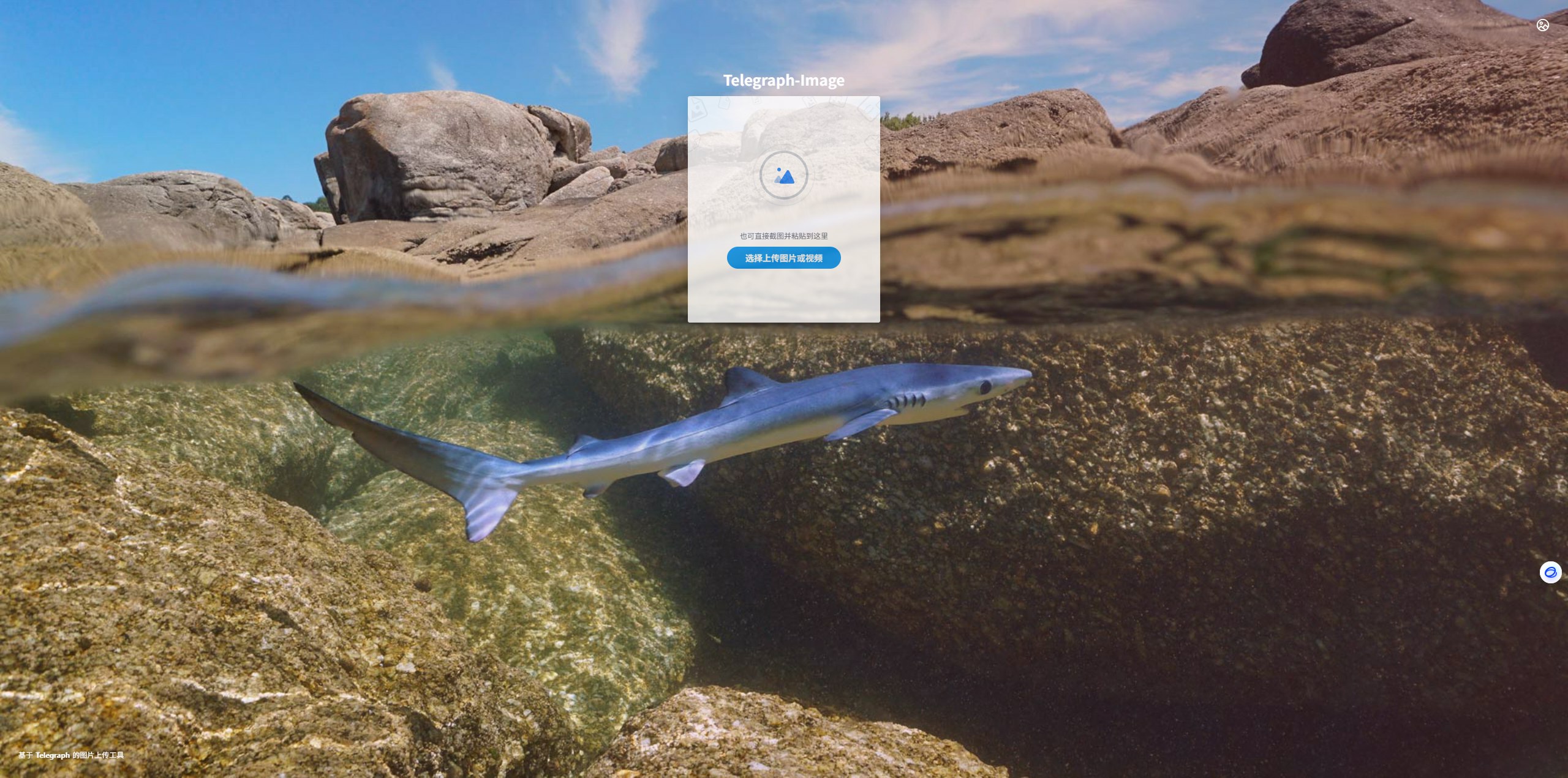
额外功能
自定义域名:
如果你有一个域名,可以通过以下步骤来绑定自定义域名:
- 在 Cloudflare Pages 中点击 Settings,在 Custom Domains 中添加你的域名。
- 在 Cloudflare 中添加一个 CNAME 记录,指向你的 Cloudflare Pages 域名。
- 等待 DNS 解析完成后,即可通过你的域名访问图床。
🎉 结束语
以上就是使用 Cloudflare Pages 和 Telegraph Image 搭建免费无限图床的教程,希望对大家有所帮助。


喜欢这篇文章的人也看了

评论
匿名评论隐私政策
✅ 你无需删除空行,直接评论以获取最佳展示效果